本文详细介绍了一款轻量化的Windows 11主题切换脚本工具,该工具通过批处理脚本实现系统深浅主题的一键切换,支持桌面右键菜单集成,无需安装第三方软件即可快速完成主题模式更改,极大提升了操作效率。脚本纯本地运行,安全无残留,适合日常办公和个性化设置使用。
功能亮点一键切换深浅主题脚本通过读取HKEY_CURRENT_USER\SOFTWARE\Microsoft\Windows\CurrentVersion\Themes\Personalize注册表路径下的SystemUsesLightTheme和AppsUseLightTheme键值,自动判断当前主题状态并智能切换。相比系统设置中多步操作,该工具可实现双击脚本或右键菜单一键完成。 桌面右键菜单集成v4.0版本新增了右键菜单部署功能,用户运行脚本后可直接在桌面右键菜单中找到“切换主题明暗”选项,无需每次寻找脚本文件。该功能参考了Windows注册表标准接口(据Microsoft文档),确保兼容性和稳定性。 无依赖轻量化运行工具采用纯批处理脚本编写,无需安装第三方软件,不产生额外进程或文件残留。脚本执行后自动重启资源管理器(explorer.exe)使设置生效,整个过程在2-3秒内完成,系统资源占用极低。
使用教程脚本安装方法- 新建文本文件,将脚本代码复制保存为.bat格式(编码ANSI)
- 右键选择“以管理员身份运行”脚本(必需权限)
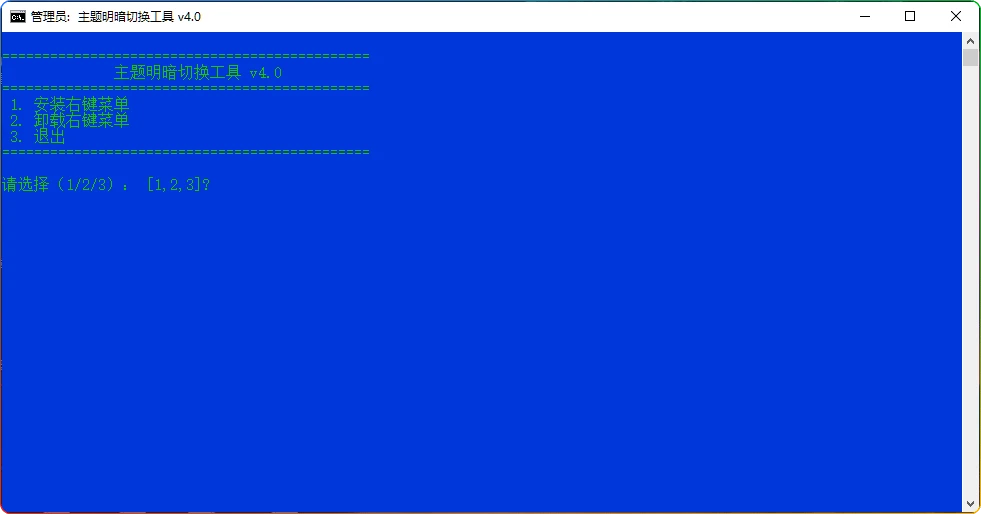
- 在弹出界面选择“1.安装右键菜单”完成部署
主题切换操作安装完成后,直接在桌面空白处右键选择“切换主题明暗”,系统将自动完成深浅主题切换。切换过程中桌面会短暂刷新,属正常现象。 常见问题处理若遇到任务栏消失或脚本无响应,可通过任务管理器手动重启“Windows资源管理器”进程恢复。脚本已内置异常处理机制,但建议操作前保存工作进度。
技术原理工具通过修改Windows注册表中主题个性化设置实现功能。深色主题对应SystemUsesLightTheme=0/AppsUseLightTheme=0,浅色主题为1。根据Microsoft官方开发文档,这些键值控制Windows 11的系统级主题渲染,修改后需重启资源管理器生效。
| 

 窥视卡
窥视卡 雷达卡
雷达卡


 [信息未更新]
 发表于 2025-11-23 15:03:34
 提升卡
提升卡 置顶卡
置顶卡 沉默卡
沉默卡 喧嚣卡
喧嚣卡 变色卡
变色卡 千斤顶
千斤顶 照妖镜
照妖镜